
MeKaBuケース組み立てガイド
🎯 このガイドについて
Section titled “🎯 このガイドについて”ケースの組み立て手順を解説します。 完成予定時間:約1時間を想定しています
🛠️ 必要な工具・材料
Section titled “🛠️ 必要な工具・材料”※参考として、以下の工具をご準備ください。代替可能な工具をお持ちの場合は、そちらもご検討ください。
- 六角レンチ又はドライバー(六角形:2.5㎜)
- 六角レンチ又はドライバー(六角形:1.5㎜)
- プラスドライバー(00)
- ニッパ等の切断工具
- はんだごて(インサートナットを熱圧入する場合)
- バターナイフ等の平らな面を持つ工具(インサートナット圧入時の最終作業工程に使用)
- 瞬間接着剤(必要に応じて、おすすめは液だれしにくいゲル状のもの)
📚 安全作業のポイント
Section titled “📚 安全作業のポイント”- 細かい部品をなくさないように注意
- ケースや部品、使用する工具によっては鋭い箇所があります、角でケガをしないように注意
- はんだを使用する場合換気を行う。また、熱によるやけど等のリスクがあるので注意
- 適切な休憩を取る
- 目を休める(1時間に10分程度)
- その他、各露出部を防護するもあるといいかもしれません。
📦ボトムケースの組立
Section titled “📦ボトムケースの組立”ボトムケースにインサートナットを熱圧入する(左右全8カ所)
Section titled “ボトムケースにインサートナットを熱圧入する(左右全8カ所)”※インサートナットの圧入方法は複数あるかと思います。
ここでは参考手順を記載。
①下記画像の通り、内径が小さい方を下にしてインサートナットを穴に置く。
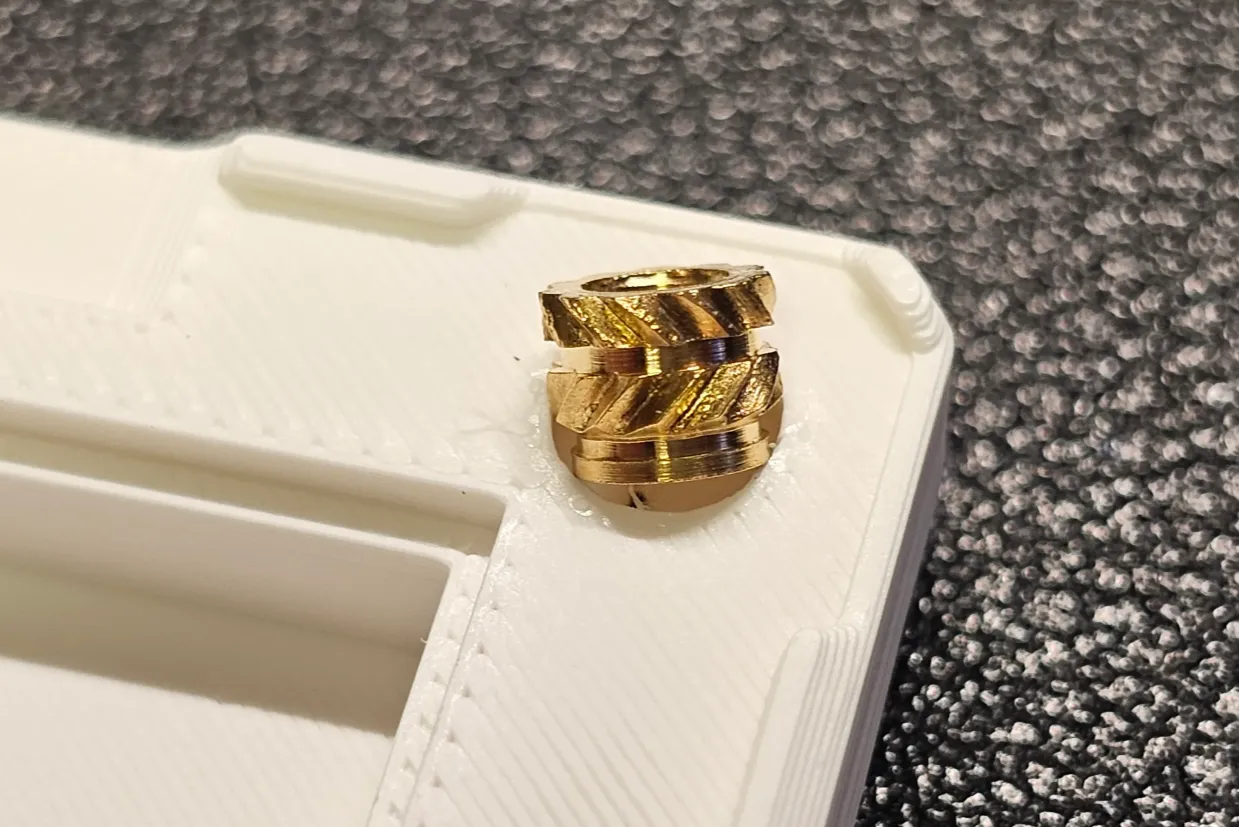
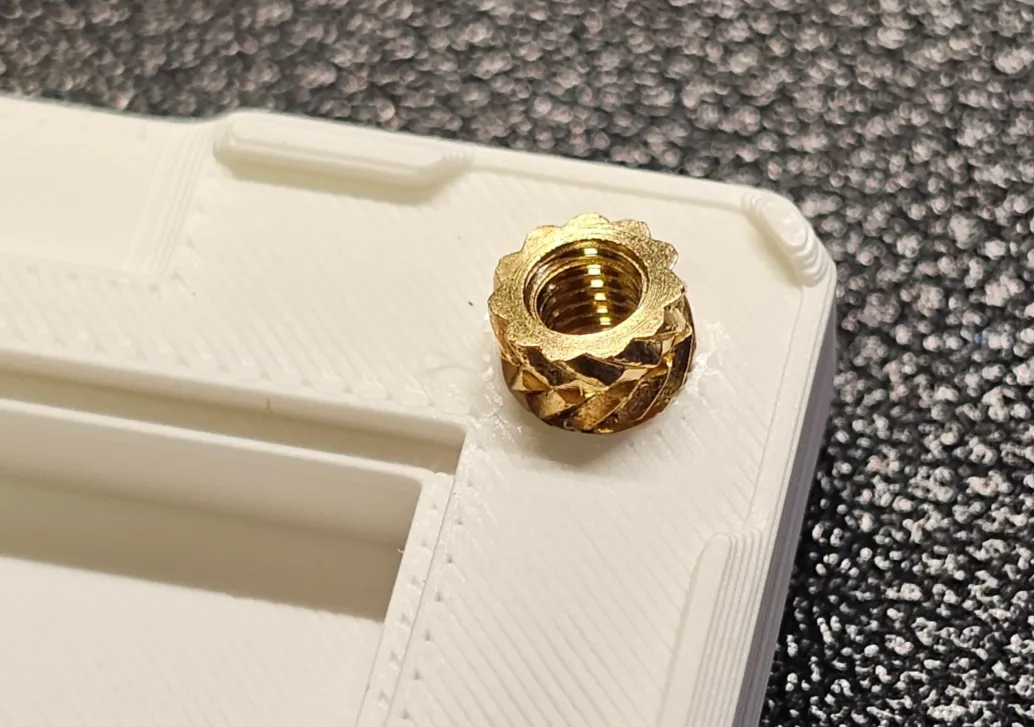
②はんだごてを使用しPLAを溶かしながら押し込んでいく。
ポイント:先端が少し出るくらいでやめる。
インサートナットを回転させながら押し込む。
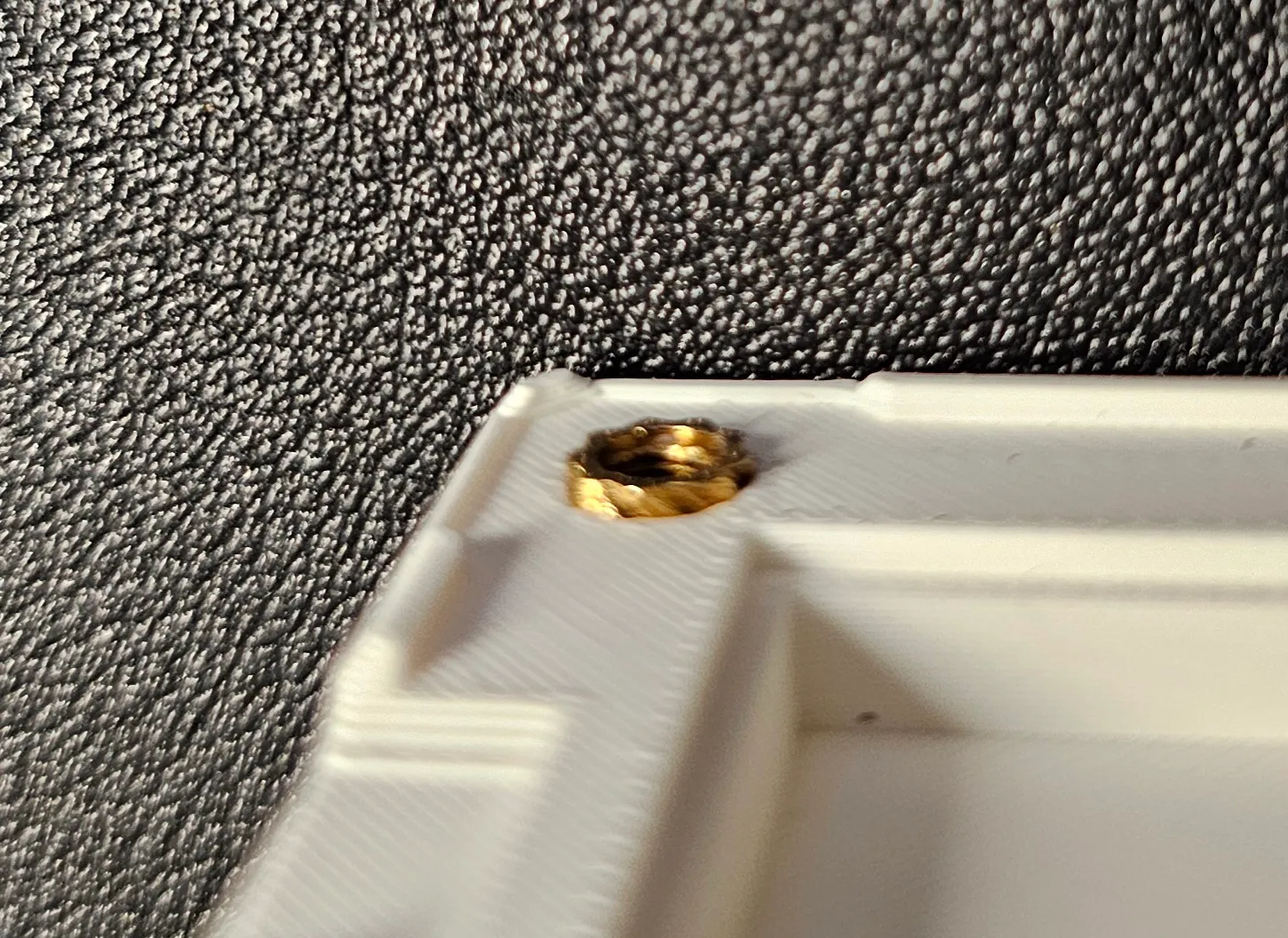
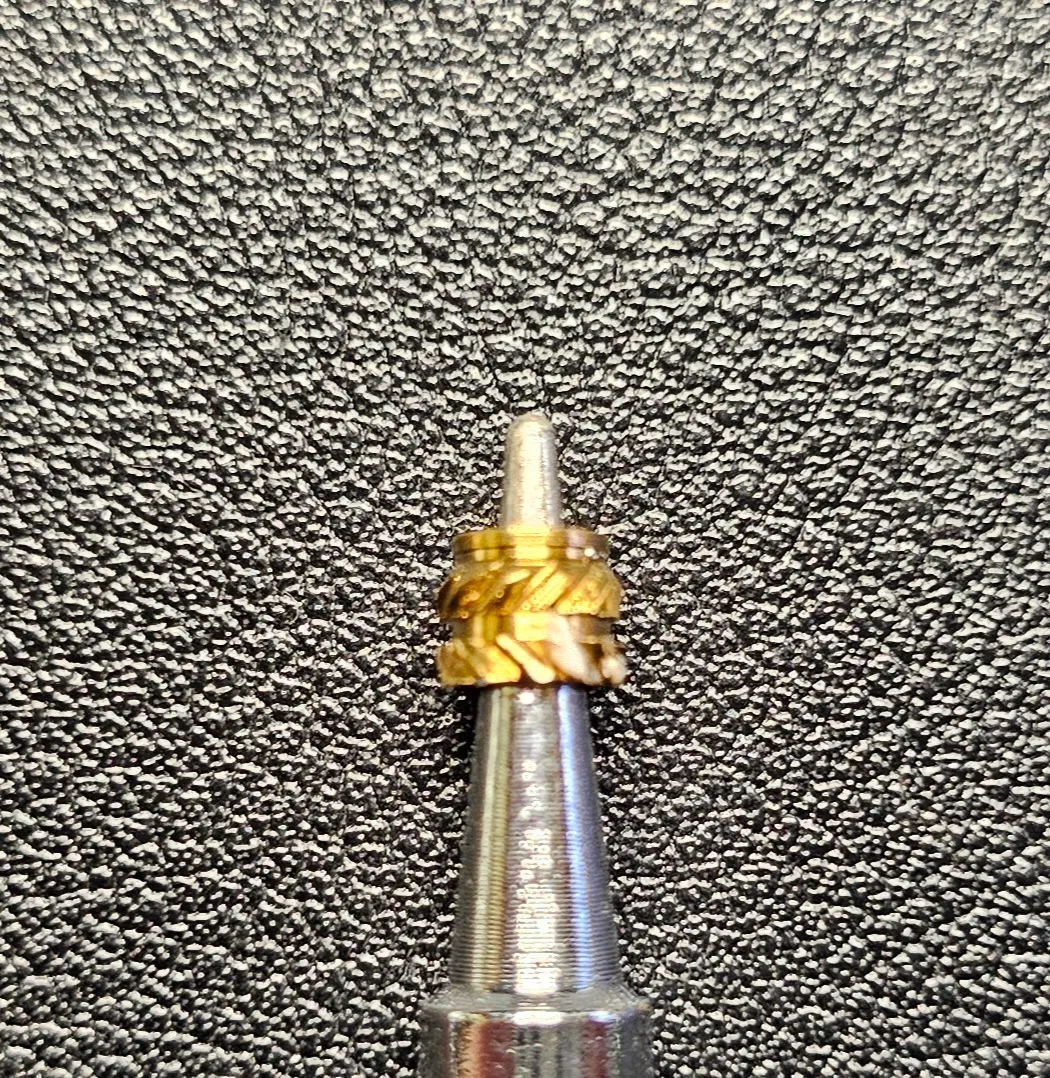
※こて先が細くインサートナットの穴の中を貫通するものを使用する場合、ボトムケースの底に穴が開く可能性があるので注意。
③平らな面を持つ工具を使用し、②で少し残しておいたインサートナットの飛び出した部分を押し込む。
※強く押し込むとボトムケース本体に工具の跡が残る可能性があるので注意。ツラになるまでに丁寧に押し込む。
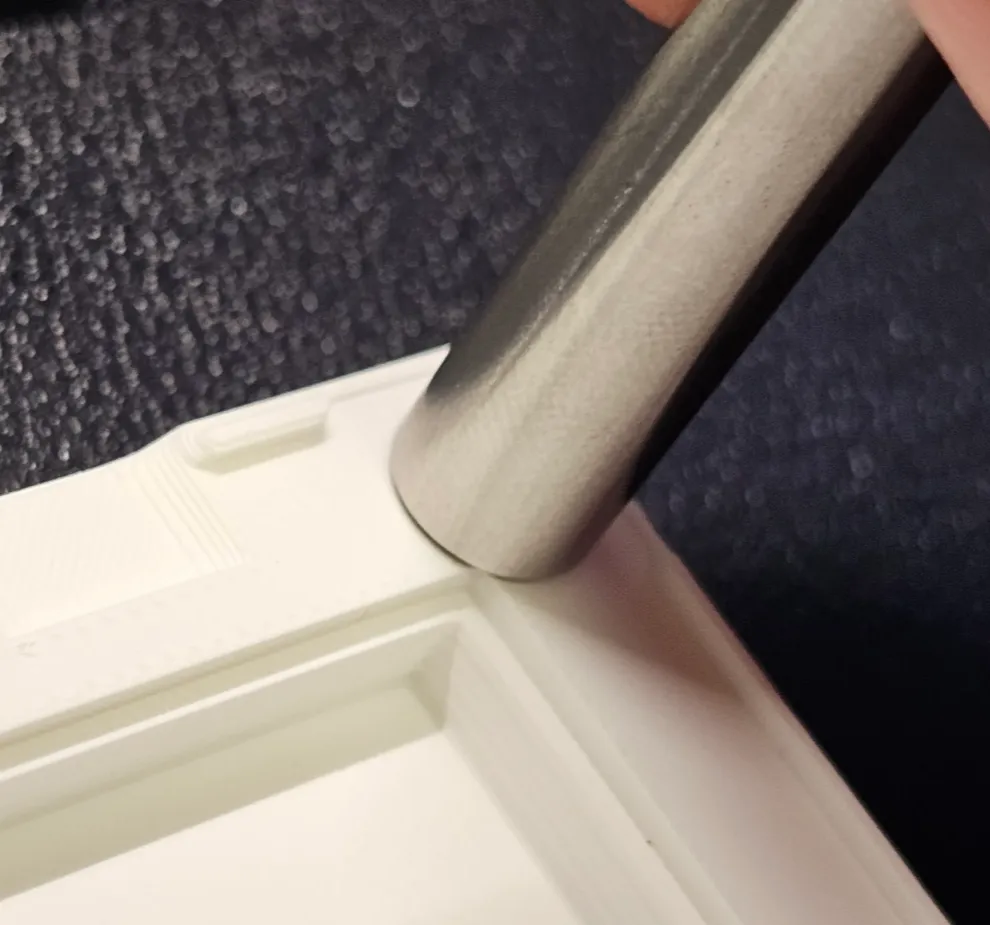
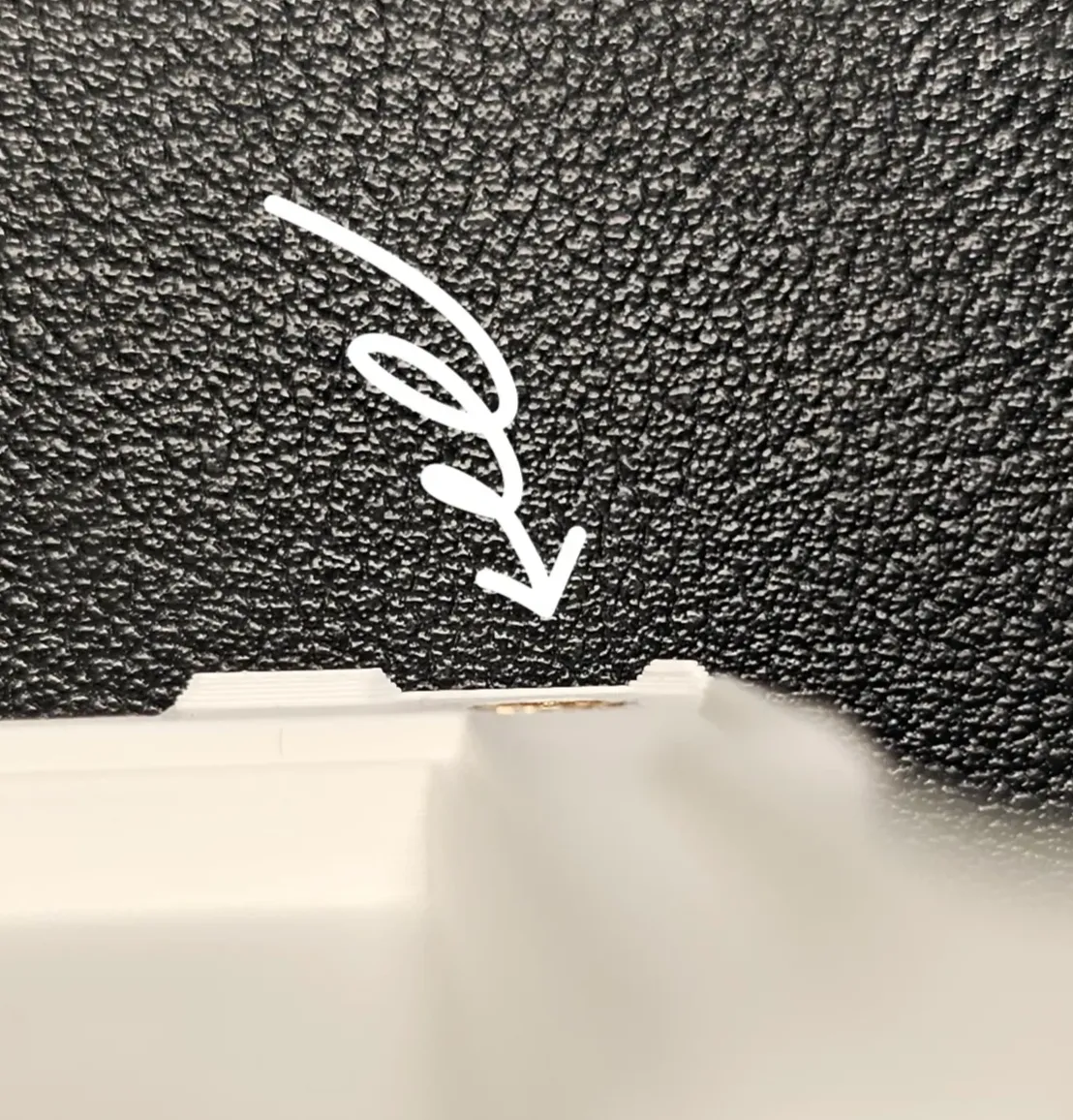
④飛び出していないか、沈みすぎていないか等を確認する。 ※4つ圧入できた時点でトップケースをネジ固定し確認してもいいかもしれません。
※ネジ山がかみ合わない場合は再度温め直し調整を行う。
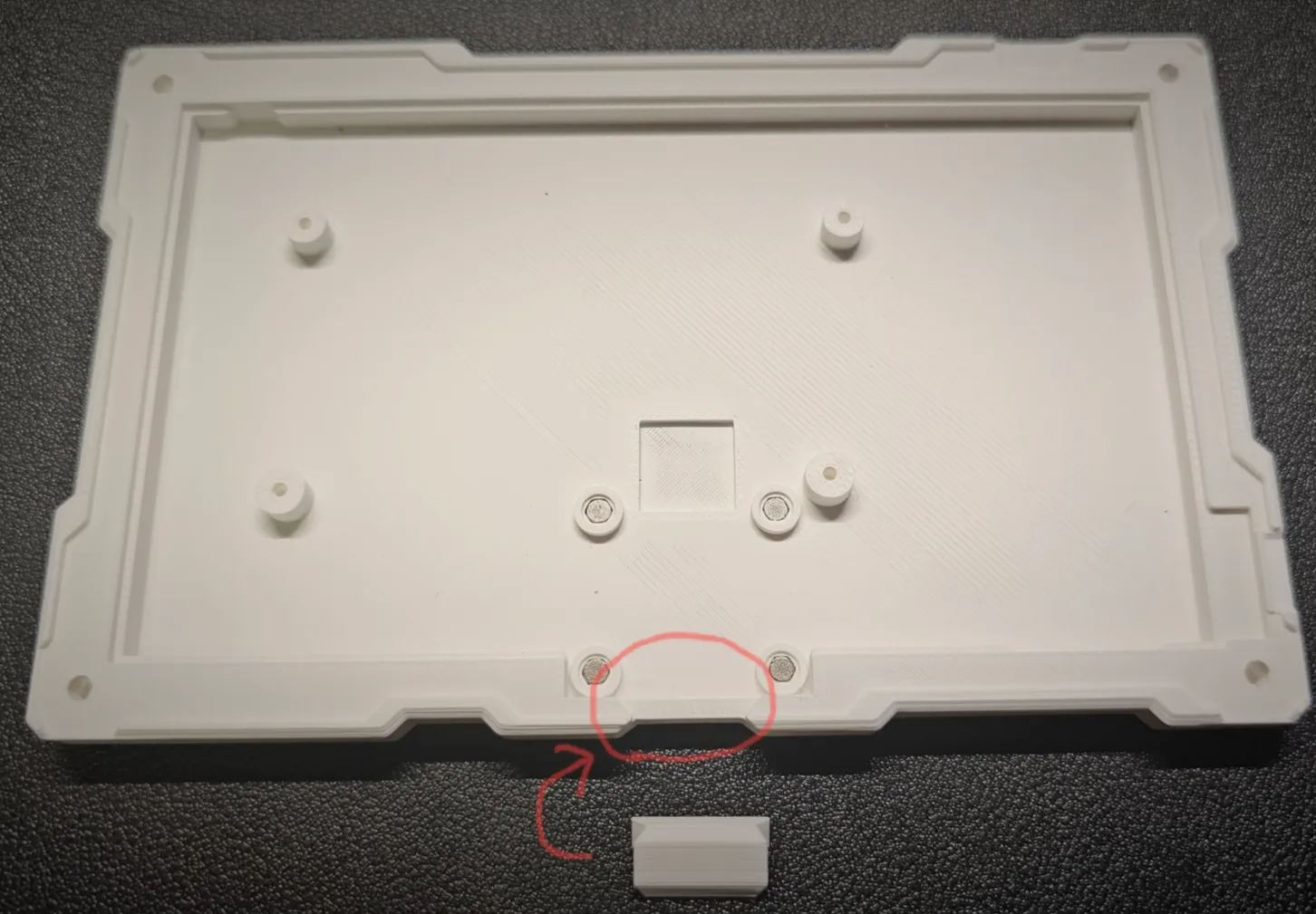
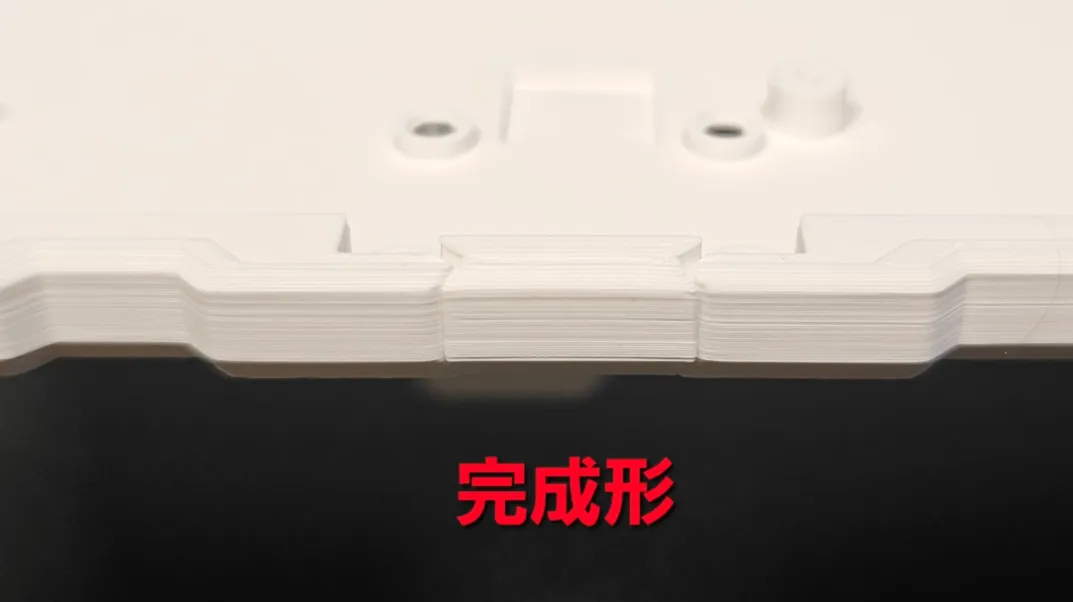
ボトムケースの切欠き部分にカバーを取り付ける
Section titled “ボトムケースの切欠き部分にカバーを取り付ける”アナログスティック&薄型エンコーダーモジュール以外を使用する場合はボトムケースの切欠き部分にカバーを取り付ける。
※カタカタしないよう、きつめに設計しているので丁寧に押し込む。
※画像は開発中のもの(最新のものはマグネット等がありません)
🔌電源スイッチ部品の組立(2セット)
Section titled “🔌電源スイッチ部品の組立(2セット)”M2CAPネジを取り付ける
Section titled “M2CAPネジを取り付ける”画像を参考に、溝(赤矢印)を基準にしてM2CAPネジを取り付ける。
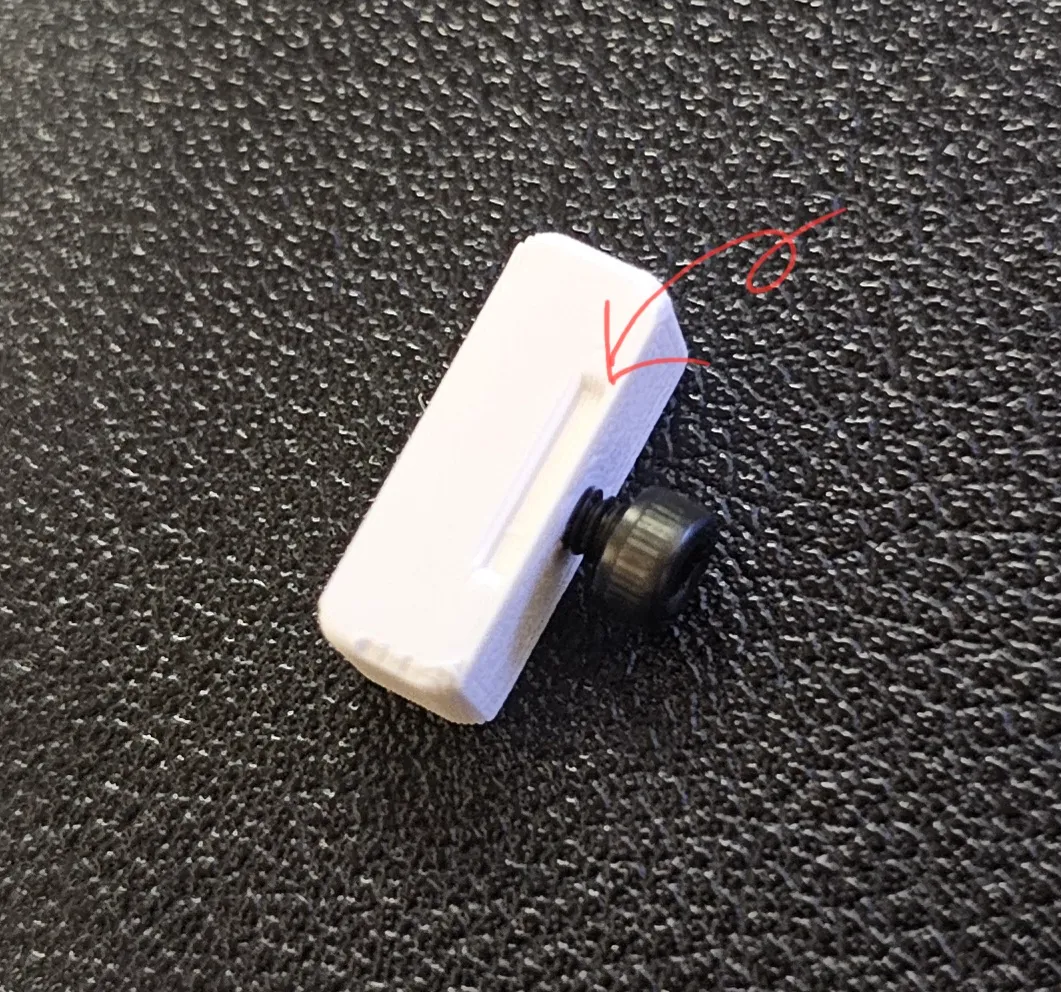
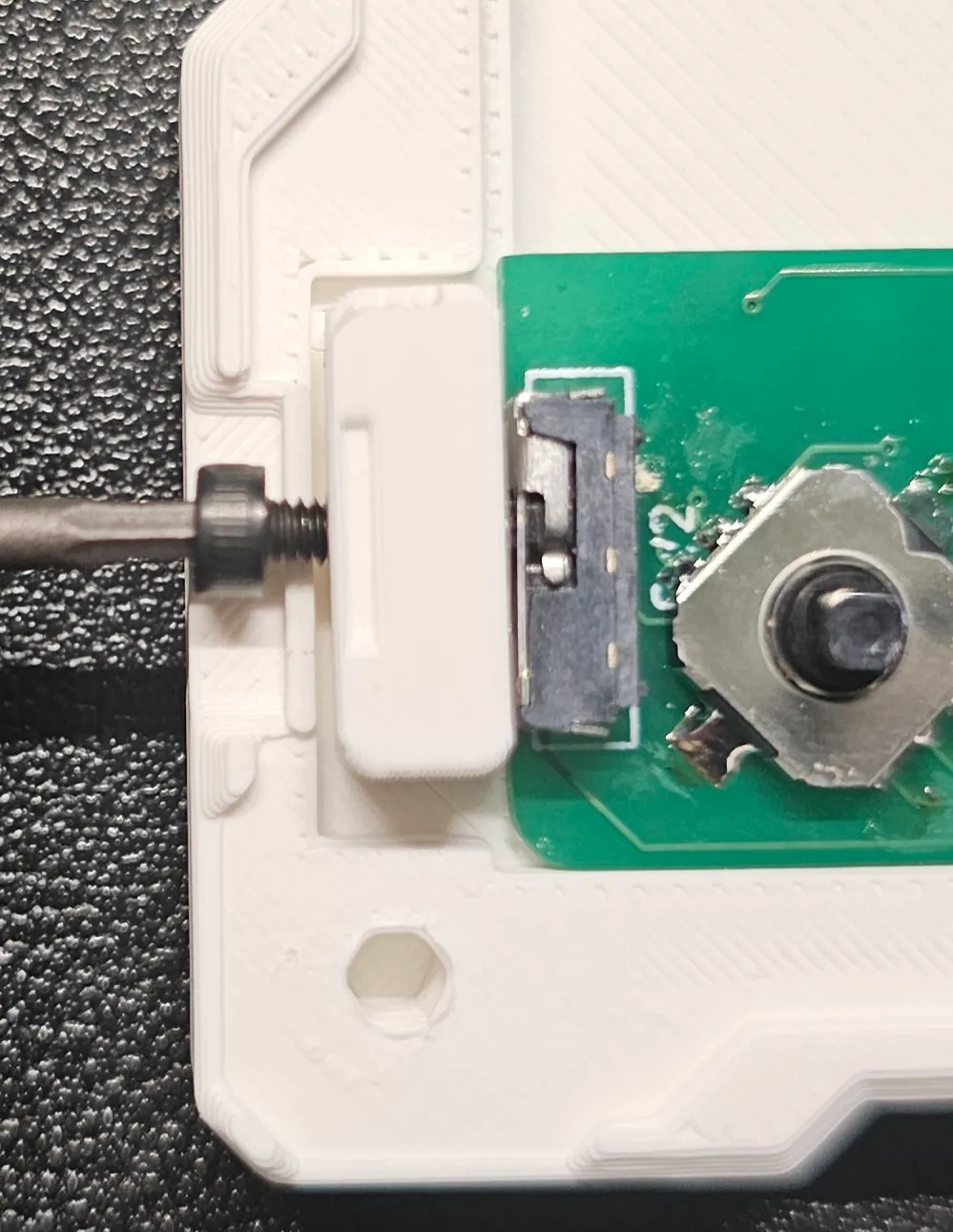
実際にボトムケースにあてがってネジ締め量を調整する。
ネジの頭がボトムケースに干渉しない程度に締めこみ調整する。
取り付け向きは溝を上にする。
🎛️マイコンカバーの組立(2セット)
Section titled “🎛️マイコンカバーの組立(2セット)”プラ棒を取り付ける
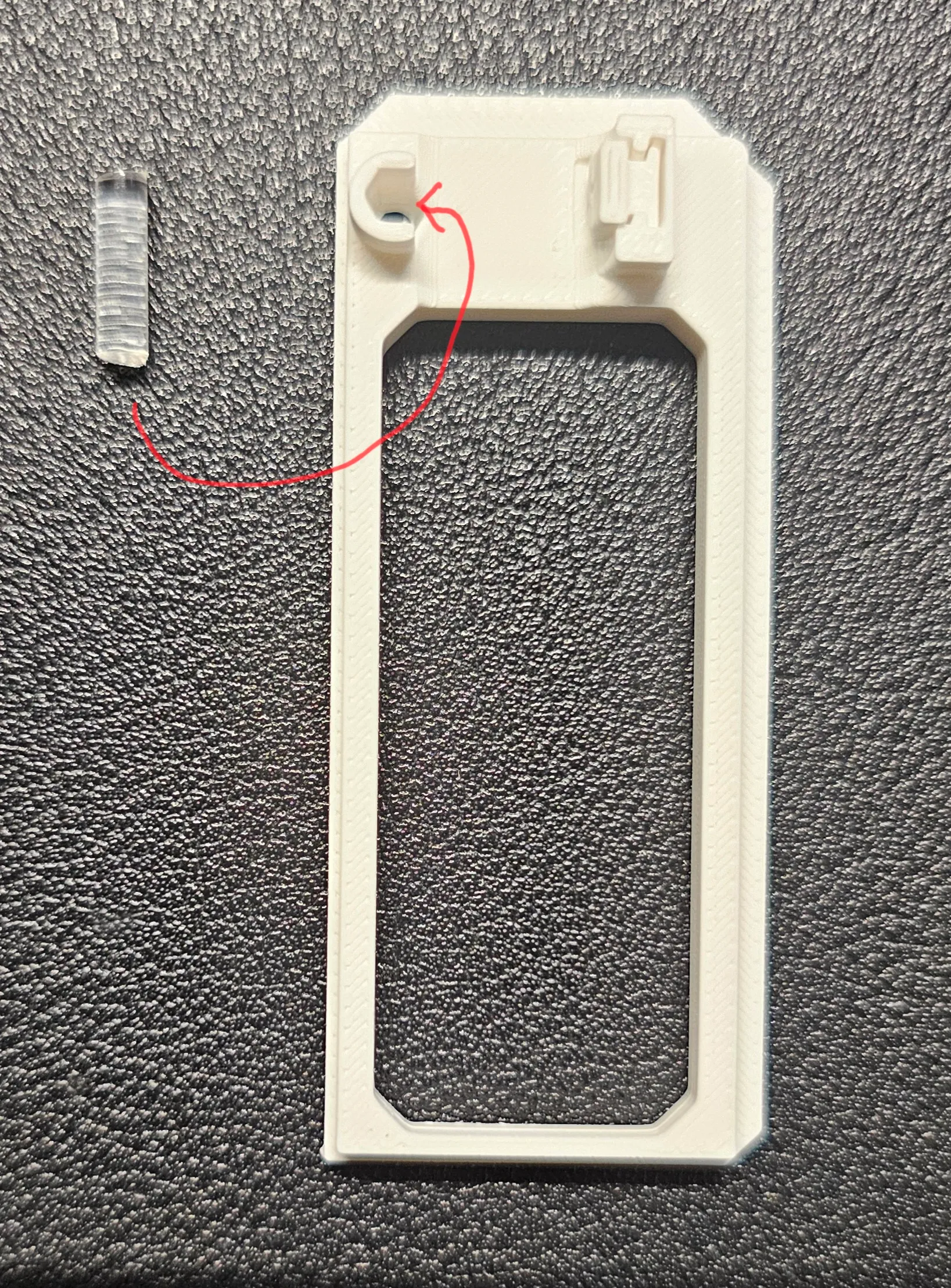
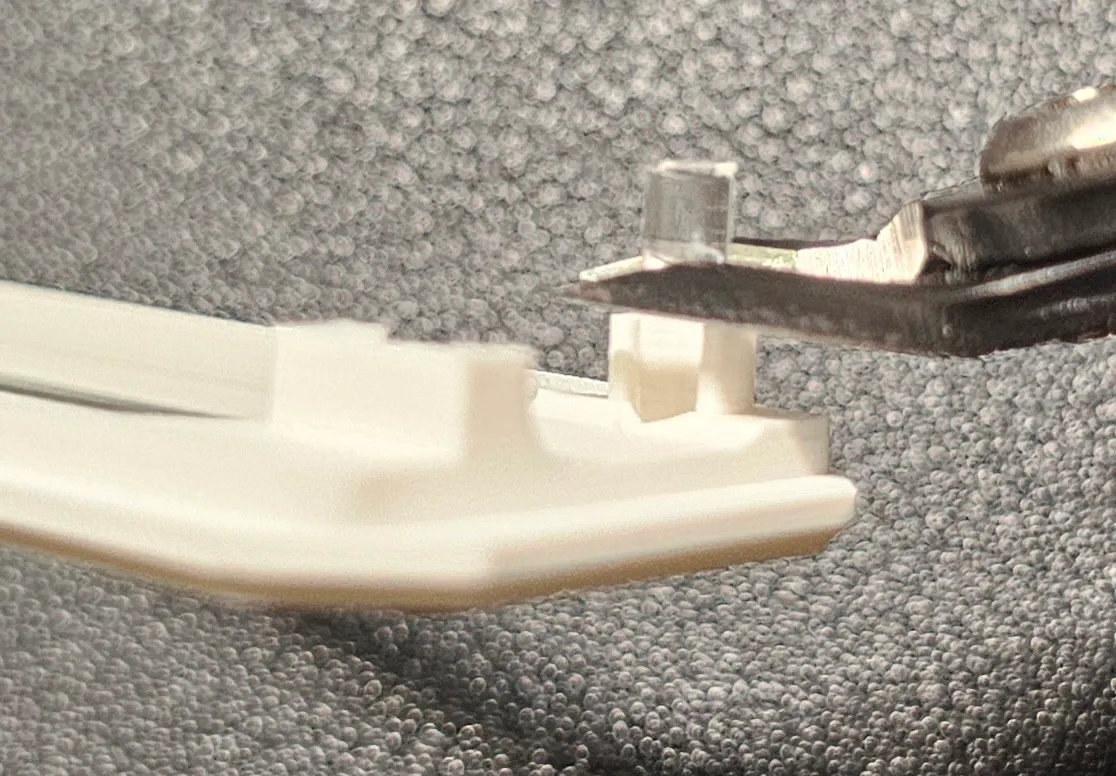
Section titled “プラ棒を取り付ける”裏の六角穴部分にプラスチック棒を入れ余剰部分を切り取る。
緩い場合ごく少量の接着剤を塗布する。
※接着剤の過塗布でクリアパーツが濁る可能性があるので注意。
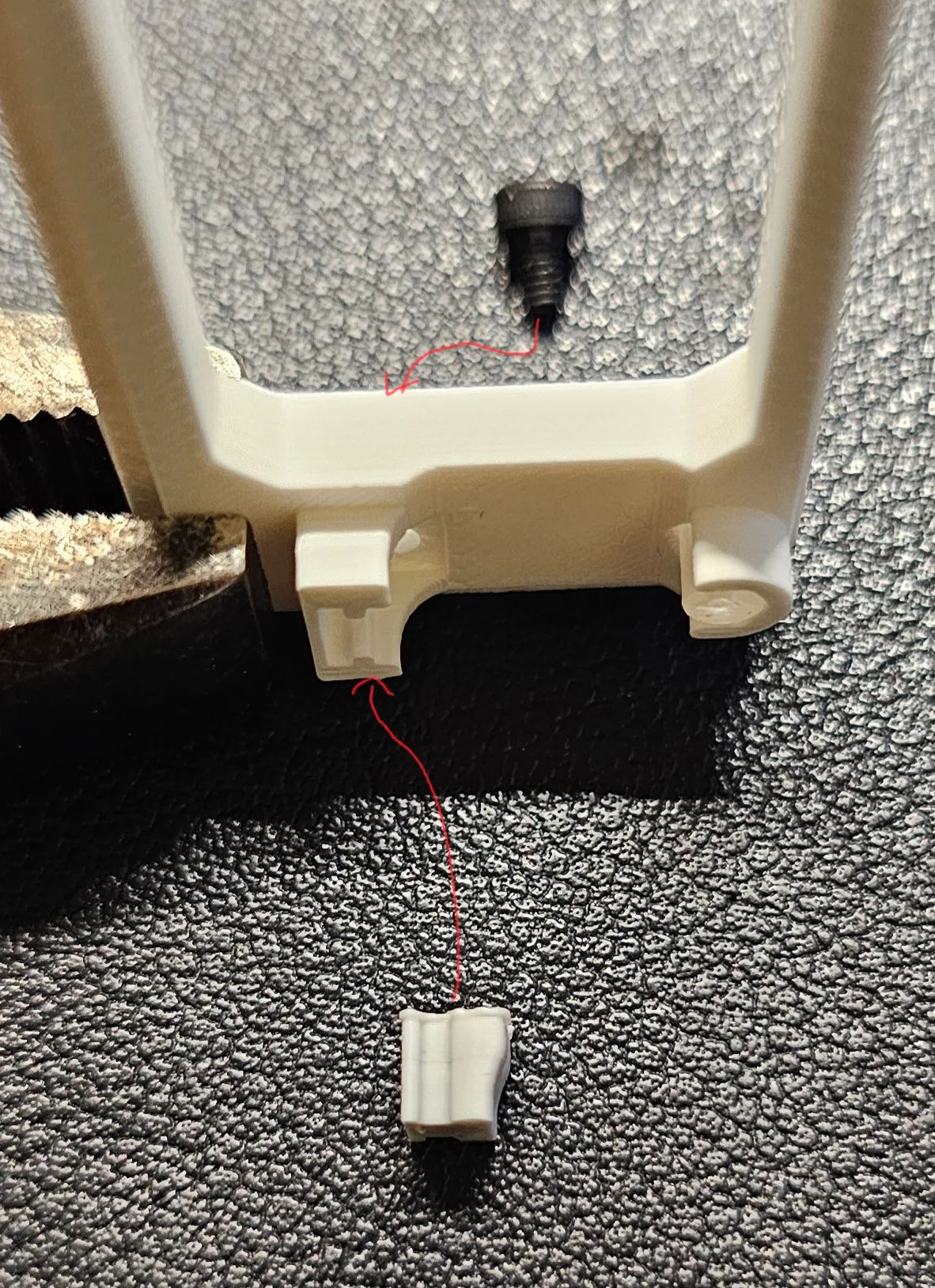
リセットボタン組立(左右)
Section titled “リセットボタン組立(左右)”向きに注意する。
上下可動できるくらいにネジを仮止めする(ゆるゆるでOK)
M2CAPネジの先端がほんの少し止まっていればOKです。
📱トップケースの組立(左右)
Section titled “📱トップケースの組立(左右)”トップケースにマイコンカバーを取り付ける
Section titled “トップケースにマイコンカバーを取り付ける”※緩い場合は接着剤を塗布する
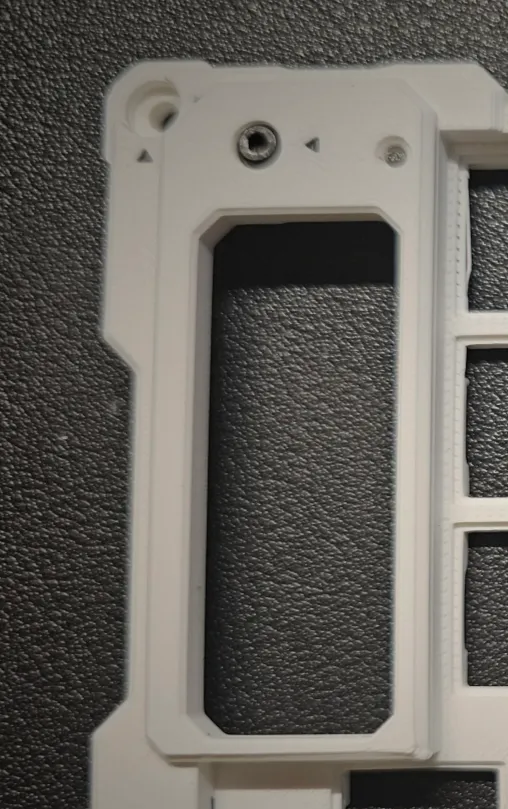
※ケース、バッテリーカバー開発中のもの
マイコンカバーにバッテリーカバーを取り付ける
Section titled “マイコンカバーにバッテリーカバーを取り付ける”※緩い場合は接着剤を塗布する
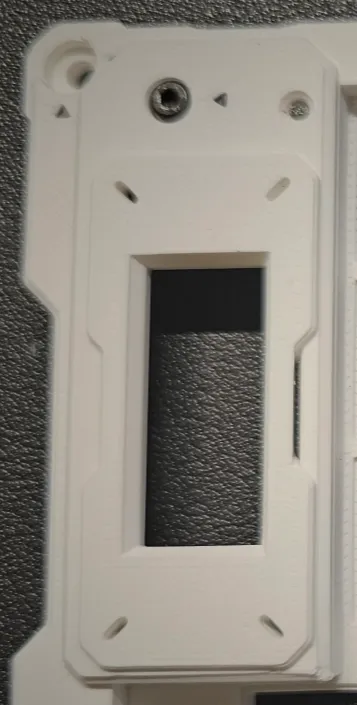
※ケース、バッテリーカバー開発中のもの
📦ボトムケース作業
Section titled “📦ボトムケース作業”使用するモジュールとPCBをFPCコネクタで接続する
Section titled “使用するモジュールとPCBをFPCコネクタで接続する”破損に注意する。
💻PCB等を取り付ける
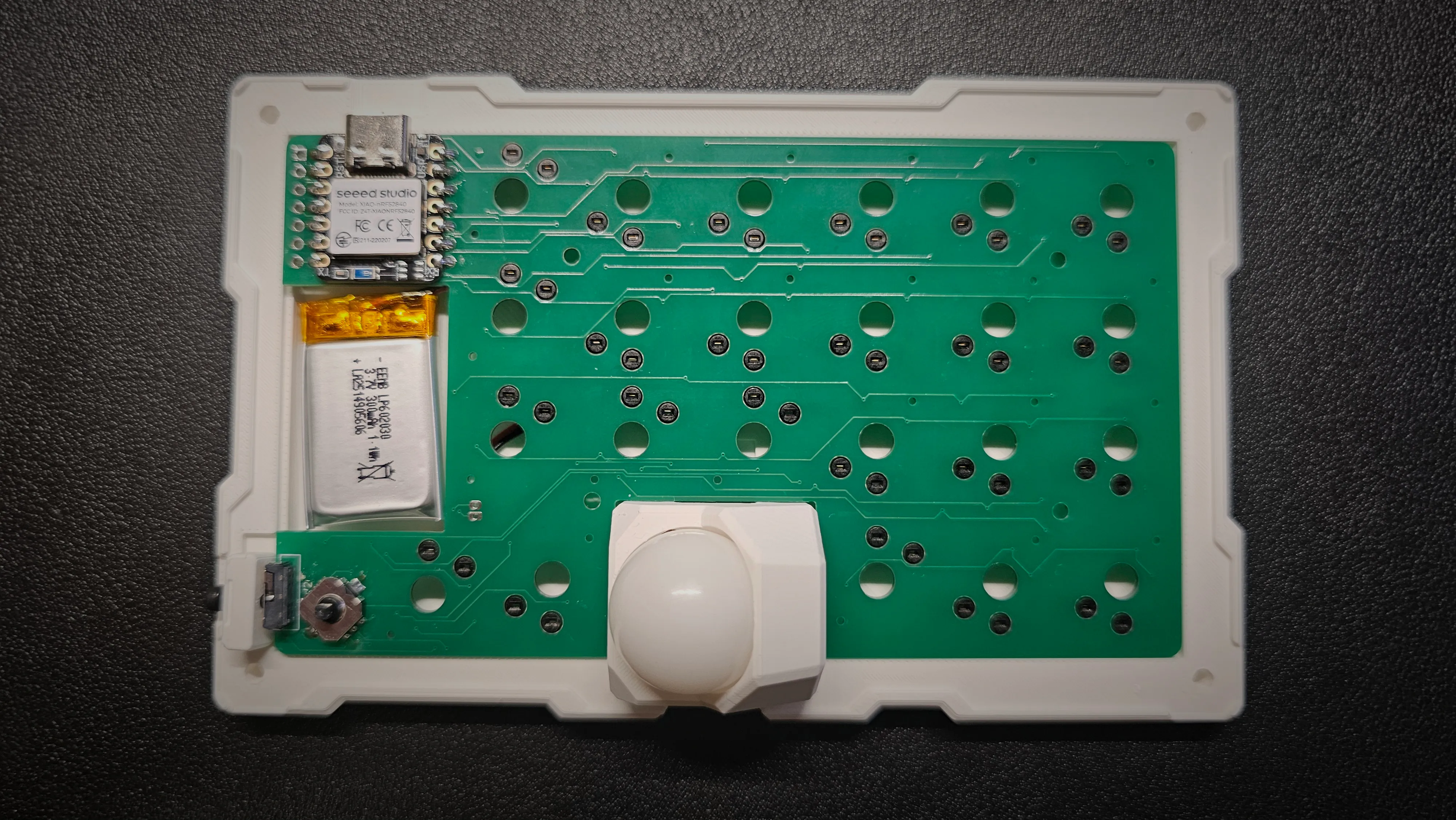
Section titled “💻PCB等を取り付ける”PCBをボトムケースの上にのせ電源スイッチパーツを取り付ける。
バッテリーを取り付け、穴の中に収める。
📱トップケース作業
Section titled “📱トップケース作業”🔘キースイッチを取り付ける
Section titled “🔘キースイッチを取り付ける”トップケースを上記で作業したボトムケースの上に置く。
キースイッチをソケットの向きに注意しながらはめ込む。
※先にケース4角をM3CAPネジで締結するとスイッチがはめ込みしにくくなる場合があります。
⚡リセットスイッチの動作確認を行う
Section titled “⚡リセットスイッチの動作確認を行う”ネジを押し込みボタンが正常に押し込まれているか確認する。
カチカチ押し込まれている感覚がない場合、ネジを緩めて調整する。
※基本的に緩めです。
※マイコンはんだが多いと干渉します。はんだ作業ガイドの「マイコンの取り付け例写真」を参考にしてください。
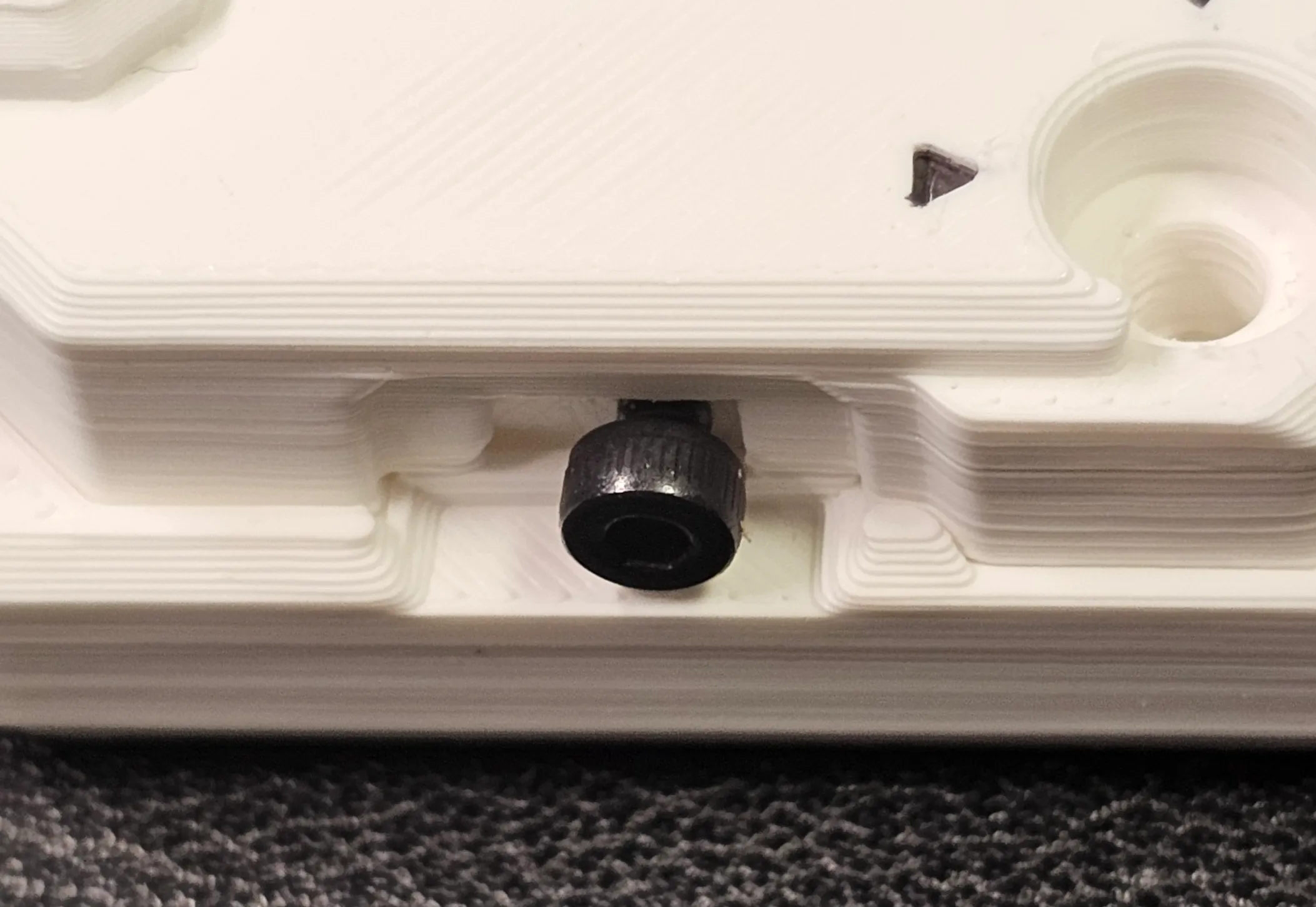
🔌電源スイッチの動作確認を行う
Section titled “🔌電源スイッチの動作確認を行う”ネジの頭が干渉している場合は緩める。
※キーボードを正面にし手前が電源OFF、奥が電源ONです。
※参考画像↓
🔩ケース4つ角をM3CAPネジで締結する
Section titled “🔩ケース4つ角をM3CAPネジで締結する”トップケースがボトムケースに完全にはまっていることを確認してから最後に4つ角のCAPネジを締める。
※ネジ山がかみ合わない場合は、インサートナットを温め直し調整する。
🎮5方向スイッチにノブを取り付ける
Section titled “🎮5方向スイッチにノブを取り付ける”接着剤を使用し穴に取り付ける。
上記作業の前に、ノブのネジ穴部分にM2CAPネジを取り付ける。
👣ボトムケース底面にゴム足を張り付ける
Section titled “👣ボトムケース底面にゴム足を張り付ける”USB-Cケーブルについて(参考)
Section titled “USB-Cケーブルについて(参考)”※ケースのUSB-Cケーブル差込口の穴の大きさは約7㎜×12㎜(縦横)です。
以下が使用確認できているケーブルの例です。
キースイッチの取り外し方法について(参考)
Section titled “キースイッチの取り外し方法について(参考)”トップケースを取り外しPCB裏面からキースイッチを押込むと取り外しが容易です。